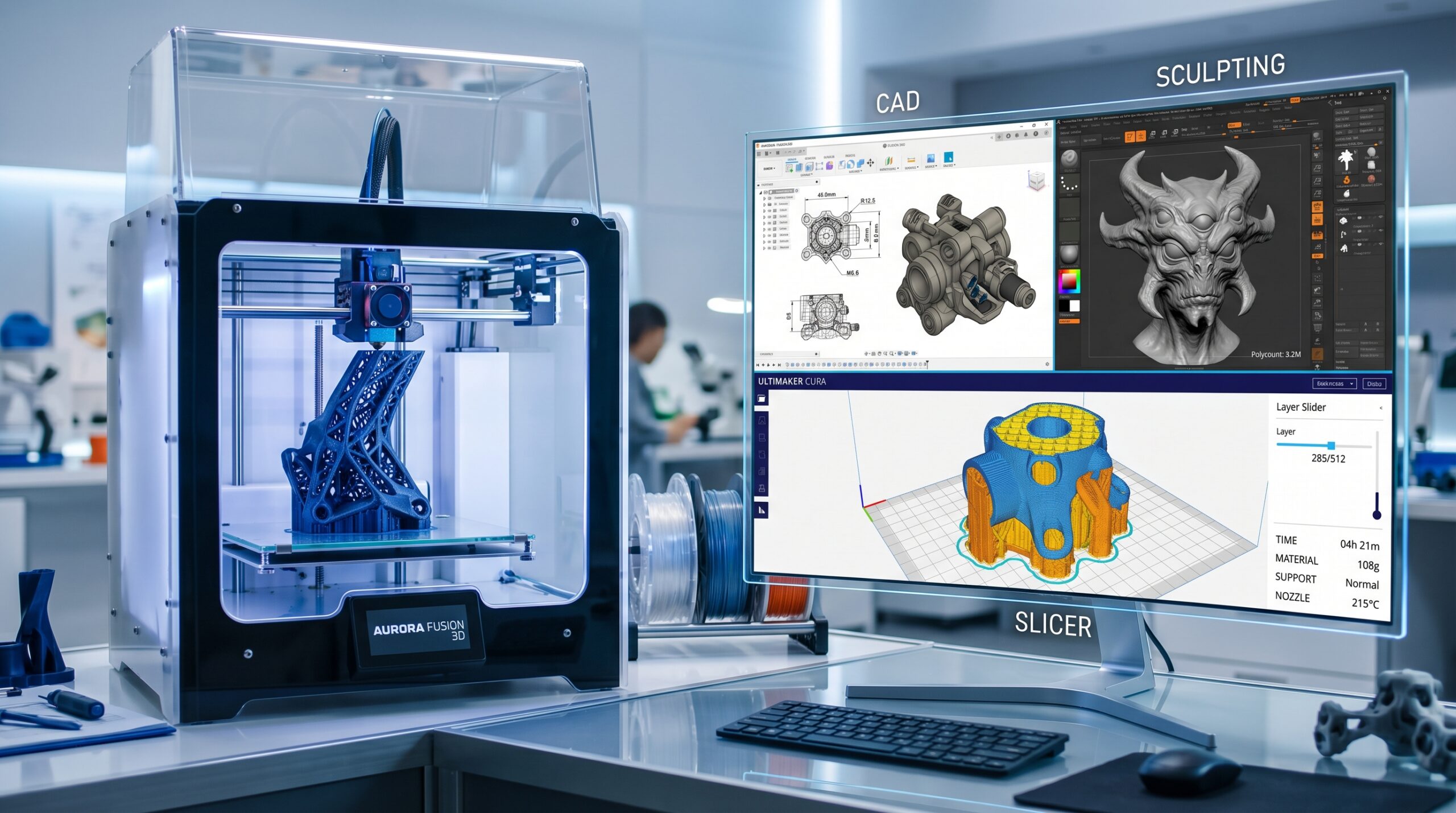
Введение: зачем 3D-принтеру программы
3D-печать превращает смелые идеи в реальные объекты — от инженерных прототипов до фигурок на полку. Чтобы глубже понять, как это работает, изучите принципы работы и особенности каждой технологии 3D-печати. О поиске и создании 3D-моделей читайте в нашей отдельной статье. Но сам принтер — лишь исполнитель. «Мозгом» процесса выступает софт: именно он переводит вашу задумку в инструкции, понятные машине.
Почему без ПО не обойтись
Программы нужны на каждом шагу: чтобы спроектировать деталь, подготовить ее к печати и проконтролировать работу принтера. Без софта оборудование — просто груда железа. Правильное программное обеспечение раскрывает весь потенциал вашей техники.
Основные этапы и нужный софт
Весь цикл работы делится на четыре шага, под каждый из которых нужен свой инструмент:
- 3D-моделирование: создание цифрового объема.
- Слайсинг (Slicing): нарезка модели на слои и генерация G-кода (маршрута для принтера).
- Управление: передача файлов на устройство и мониторинг печати.
- Ремонт моделей: лечение «битых» полигонов и подготовка к идеальной печати.
3D-моделирование: где рождаются идеи
Любой проект начинается с 3D-модели. Подробнее о процессе 3D-моделирования для 3D-печати. Редакторов много, и выбор зависит от того, что именно вы хотите создать — шестеренку или скульптуру дракона.
CAD-системы: инженерная точность
CAD-программы (Computer-Aided Design) созданы для черчения точных деталей, механизмов и архитектуры. Они работают на основе параметров: изменив одну цифру, вы легко перестроите всю деталь.
- Autodesk Fusion 360: мощный гибрид для дизайна и прототипирования. Доступен по подписке, но есть щедрая бесплатная версия для любителей.
- SolidWorks / AutoCAD: золотой стандарт индустрии. Максимально функциональны, но стоят дорого и требуют серьезного обучения.
- FreeCAD: бесплатная система с открытым кодом. Умеет многое, но интерфейс может отпугнуть новичка.
- OpenSCAD: моделирование с помощью программирования. Вы не рисуете, а пишете код. Идеально для фанатов математической точности.
Скульптинг: органические формы
Если вам нужны персонажи, монстры, ювелирные изделия или миниатюры — добро пожаловать в цифровой скульптинг, где вы лепите объект словно из виртуальной глины.
- Blender: бесплатный монстр 3D-графики. Умеет всё: от лепки до анимации и киношного рендера. Порог вхождения высок, но возможности безграничны. Подробнее об использовании Blender для подготовки моделей к 3D-печати.
- ZBrush: главный инструмент профессиональных 3D-художников. Идеален для сложной органики и мельчайших деталей. Платный, сложный, но непревзойденный в своей нише.
- Sculptris: младший брат ZBrush. Бесплатный, интуитивный и отлично подходит для первых шагов в цифровой лепке.
Для новичков: просто и быстро
Не хотите тратить месяцы на обучение? Есть программы, в которых можно создать простую деталь за пять минут.
- Tinkercad: бесплатный онлайн-редактор. Строит модели из базовых фигур (кубов, сфер). Идеален для детей и тех, кто видит 3D впервые.
- SketchUp: понятная программа для архитектуры и простых объектов. Есть удобная веб-версия (SketchUp Free).
Слайсеры: переводчики для принтера
Принтер не понимает популярные форматы 3D-моделей (STL или OBJ). Подробнее о форматах файлов для 3D-печати и их подготовке. Ему нужен G-код — пошаговая машинная инструкция. Слайсер берет на себя роль переводчика.
Как это работает
Программа виртуально «нарезает» (slice) вашу модель на сотни горизонтальных слоев и прописывает маршрут: куда двигать сопло, сколько пластика выдавить, как нагреть стол и с какой скоростью работать.
Популярные слайсеры
- Ultimaker Cura: самый народный бесплатный слайсер. Поддерживает сотни принтеров из коробки, имеет огромную базу плагинов и дружелюбное комьюнити.
- PrusaSlicer: мощный и быстрый опенсорс-слайсер от Prusa Research. Славится идеальными профилями не только для «своих» принтеров, но и для большинства сторонних устройств.
- Simplify3D: платный старожил. Когда-то был прорывом, но сегодня сдает позиции под натиском бесплатных аналогов, хотя всё еще хорош для тонкой ручной настройки.
- Slic3r: пионер среди опенсорсных слайсеров, чьи наработки легли в основу многих современных программ.
Главные настройки печати
В слайсере скрыты сотни параметров, которые позволяют добиться идеального результата. О тонкой настройке параметров печати читайте подробнее. Вот базовые, определяющие результат:
- Высота слоя: влияет на детализацию. Тоньше слой — выше качество, но дольше печать. Подробнее об оптимизации качества слоев через настройки слайсера.
- Заполнение (Infill): плотность и узор внутри детали. Экономит пластик и задает прочность.
- Поддержки (Supports): временные «леса» для нависающих элементов, которые не могут висеть в воздухе.
- Скорость печати: темп движения печатающей головы.
- Температуры: нагрев сопла и рабочего стола под конкретный тип пластика.
- Обдув: интенсивность охлаждения свежевыдавленного материала вентилятором.
- Ретракция: втягивание нити назад, чтобы пластик не капал при холостых перемещениях.
- Адгезия: юбки, каймы и плоты — элементы, помогающие модели намертво прилипнуть к столу.
Управление и мониторинг печати
Когда G-код готов, его нужно отправить на принтер. Вместо беготни с флешкой удобнее использовать специальные программы-контроллеры.
Дистанционный контроль
- OctoPrint: система, которая ставится на микрокомпьютер Raspberry Pi. Позволяет рулить принтером из браузера: загружать файлы, греть сопло, ставить на паузу и наблюдать за процессом через веб-камеру.
- Repetier-Host: классическая программа для ПК. Совмещает в себе слайсер и панель управления. Часто идет в комплекте с бюджетными принтерами.
- Pronterface (Printrun): аскетичная, но надежная утилита для прямого управления принтером по USB-кабелю.
Зачем это нужно?
Удаленное управление экономит время. Вы можете запустить процесс с ноутбука, получить уведомление о готовности на смартфон и вовремя остановить станок, если пластик отклеился от стола.
Лечение 3D-моделей
Модели из интернета часто содержат ошибки: дыры в геометрии, вывернутые нормали или пересекающиеся плоскости. Слайсер от такого сходит с ума. Чтобы спасти файл, нужны утилиты для «лечения» (ремонта) сеток.
- Autodesk Meshmixer: настоящий швейцарский нож 3D-печатника. Умеет латать дыры, резать модель на части, лепить древовидные поддержки и комбинировать объекты.
- Netfabb: серьезный платный софт для индустриальной печати. Автоматически устраняет даже самые безнадежные дефекты геометрии.
- Windows 3D Builder: встроенное в Windows 10/11 приложение. Быстрый и на удивление мощный инструмент для базового ремонта и масштабирования.
Советы экспертов: как выбрать софт
Идеальной программы для всех не существует. Подбирайте инструментарий под себя, опираясь на несколько критериев.
Оцените свой уровень
- Новичкам: стартуйте с простых решений. Для моделирования берите Tinkercad, для нарезки — Cura или PrusaSlicer со стандартными профилями.
- Опытным и профи: переходите на тяжелую артиллерию (Fusion 360, SolidWorks, Blender) и осваивайте продвинутые настройки слайсеров.
Отталкивайтесь от задач
Выбор программного обеспечения тесно связан с вашей конкретной задачей и, часто, с выбором технологии 3D-печати. Определитесь, что именно вы хотите создать, чтобы подобрать наиболее подходящие инструменты:
- Технические детали и корпуса: CAD-системы (Fusion 360, FreeCAD).
- Фигурки, миниатюры, декор: программы для скульптинга (Blender, ZBrush).
- Простые бытовые мелочи: Tinkercad, SketchUp.
Бюджет: платить или нет?
В мире 3D-печати дорогое — не всегда лучшее. Современный бесплатный софт (Blender, FreeCAD, Cura, OctoPrint), а также другие бесплатные программы и слайсеры для 3D-печати сегодня настолько сильны, что закрывают 99% потребностей пользователя. Сначала исчерпайте лимиты бесплатных версий, и только потом задумывайтесь о покупке лицензий.
Совместимость оборудования
Перед установкой слайсера убедитесь, что в нем есть профиль для вашего принтера (или возможность легко его добавить). Также проверьте совместимость программ с вашей операционной системой (Windows, macOS, Linux).
Заключение: ваш старт в 3D-печати
Софт — это фундамент. Подобрав удобный редактор, освоив слайсер и настроив удаленное управление, вы превратите принтер из капризного станка в послушный инструмент. Не бойтесь экспериментировать, скачивайте разные программы и ищите ту самую связку, в которой вам будет комфортно творить. Успешной печати!