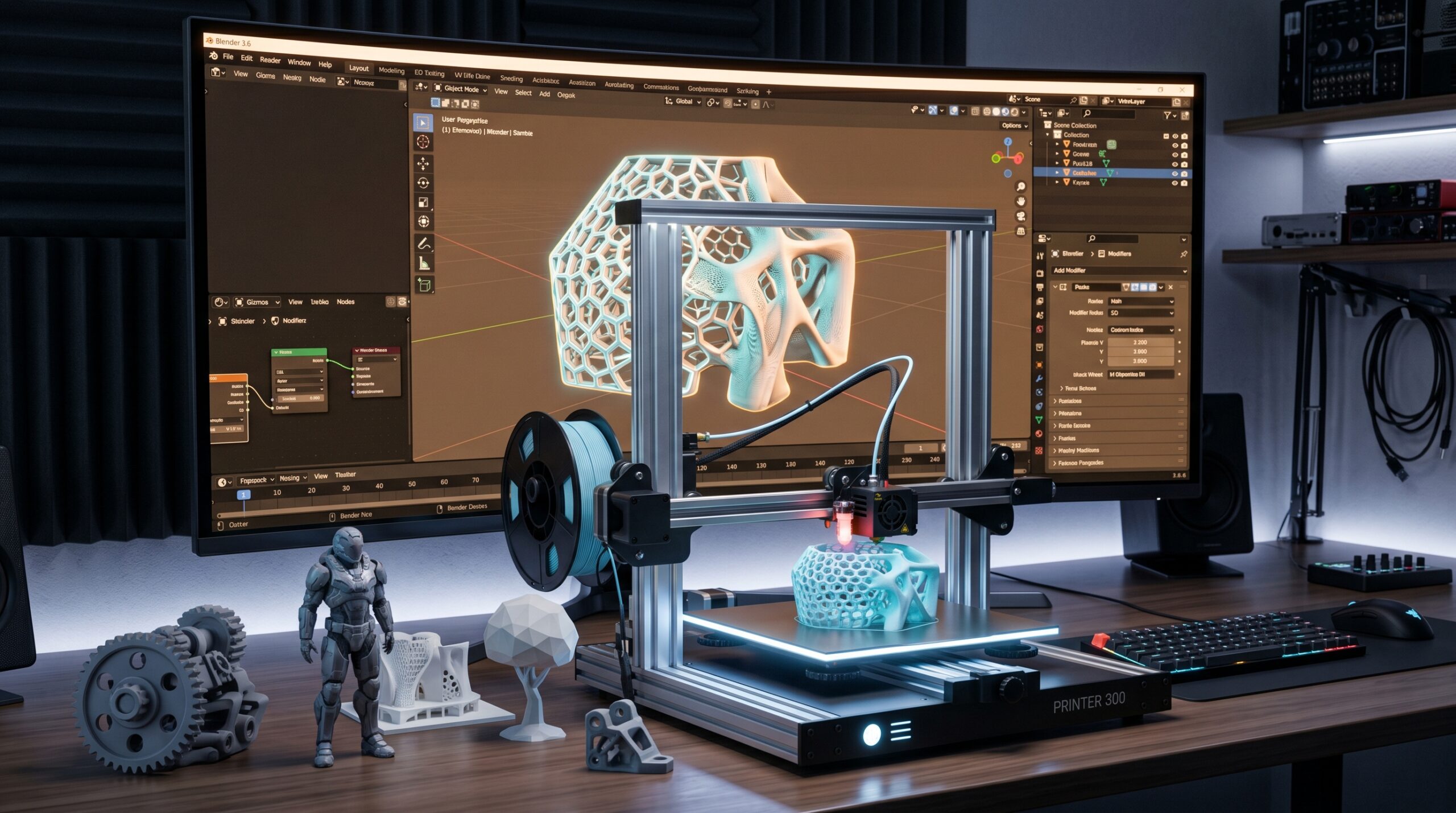
Blender и 3D-печать: идеальный тандем?
3D-печать стремительно завоевывает мир, от промышленных цехов до домашних мастерских. Но качественный принтер — лишь половина дела. Фундамент любой успешной печати — идеально подготовленная 3D-модель. Если вы хотите узнать больше про общие принципы создания 3D-моделей для 3D-печати, то Blender станет отличным инструментом для их реализации. И здесь на сцену выходит Blender: мощный, многофункциональный и, что особенно приятно, абсолютно бесплатный.
Преимущества Blender для 3D-печатника
- Бесплатность и открытость: Забудьте о дорогих лицензиях. Весь функционал доступен каждому и навсегда.
- Полный арсенал инструментов: От точного полигонального моделирования до цифровой лепки — Blender умеет всё, позволяя создавать модели любой сложности.
- Гигантское сообщество: Вы никогда не останетесь одни. К вашим услугам горы уроков, активные форумы и тысячи полезных дополнений (аддонов).
- Поддержка ключевых форматов: Программа без проблем экспортирует модели в STL, OBJ, AMF, 3MF и другие форматы, понятные любому слайсеру.
- Встроенная проверка на ошибки: Специальные инструменты помогут найти и исправить проблемы в геометрии, критичные для печати.
Начало работы: настройка Blender под 3D-печать
Прежде чем погрузиться в творчество, уделим пару минут настройке рабочего пространства. Это сэкономит вам массу времени в будущем.
Установка и базовые настройки
После установки Blender первым делом задайте правильные единицы измерения. Зайдите в «Свойства сцены» (Scene Properties) -> «Единицы» (Units) и выберите «Метрическую» (Metric) систему. Для 3D-печати почти всегда используют миллиметры (mm), так что установите их в поле «Длина» (Length).
Аддоны для 3D-печати (например, 3D Print Toolbox)
Blender скрывает настоящее сокровище — аддон «3D Print Toolbox». Он незаменим для подготовки моделей к печати, но по умолчанию выключен. Давайте его активируем:
- Перейдите в «Правка» (Edit) > «Настройки» (Preferences).
- Откройте вкладку «Аддоны» (Add-ons).
- В поиске введите «3D Print Toolbox».
- Поставьте галочку напротив аддона.
Готово! Новая полезная вкладка «3D Print» появится на боковой панели (вызывается клавишей N).
Создание 3D-моделей, оптимизированных для печати
Модель для печати и модель для красивой картинки — это две большие разницы. Первая должна подчиняться законам физики, а не только эстетики. Изучая основы 3D-моделирования для печати, вы поймете, как создавать идеальные детали.
Основы моделирования: с чего начать
- Соблюдение размеров: Работайте в реальном масштабе. Если деталь должна быть 5 см в длину, её размер в Blender должен быть 50 мм.
- Герметичная сетка (Manifold/Watertight): Это краеугольный камень 3D-печати. Ваша модель должна быть «герметичной». Представьте, что это сосуд: в нем не должно быть дыр, самопересекающихся стенок или лишних, «висящих в воздухе» деталей. Все нормали должны смотреть наружу.
- Минимальная толщина стенок: У каждого принтера и материала есть свой предел. Слишком тонкие стенки либо не пропечатаются, либо сломаются от взгляда. Всегда учитывайте это при проектировании.
Инструменты Blender для подготовки модели
- Булевы операции (Boolean Modifier): Позволяют вырезать, объединять и пересекать объекты. Незаменимы для создания отверстий и сложных форм, но будьте готовы поправить сетку после их применения.
- Скульптурное моделирование (Sculpting): Идеально для органики и детализированных поверхностей. После скульптинга модель обычно «утяжеляется», поэтому её полигональную сетку нужно оптимизировать.
- Модификаторы:
Solidify (Утолщение): Наращивает «мясо» на плоских поверхностях, придавая им необходимую для печати толщину.Remesh (Ремеш): Полностью перестраивает сетку модели, делая её более равномерной. Полезен после скульптинга или булевых операций.Decimate (Децимация): Уменьшает количество полигонов, стараясь сохранить детализацию. Отлично подходит для оптимизации слишком «тяжелых» моделей.
Проверка и исправление ошибок модели
Даже у профи случаются ошибки, которые могут загубить многочасовую печать. Чтобы избежать типичных дефектов 3D-печати, важно тщательно проверять модель. К счастью, у нас есть 3D Print Toolbox, который выступит в роли строгого инспектора качества.
Использование 3D Print Toolbox
Выберите модель, нажмите N, чтобы открыть боковую панель, и перейдите во вкладку «3D Print». Вот ваши главные помощники:
- Checks (Проверки):
Manifold: Главная проверка. Ищет любые разрывы в геометрии, которые делают модель «негерметичной». Проблемные места подсвечиваются.Intersecting Faces: Находит грани, которые пересекают друг друга, создавая непечатаемую геометрию.Non-Flat Faces: Выявляет искаженные полигоны, которые могут вызвать проблемы при слайсинге.Thin Walls: Находит стенки тоньше заданного предела.Overhangs: Анализирует свесы и показывает, где, скорее всего, понадобятся поддержки.
- Clean Up (Очистка):
Make Manifold: Автоматическая попытка «залечить» дыры и сделать модель герметичной.Remove Loose: Удаляет висящие в воздухе вершины и грани, не связанные с основной моделью.Remove Doubles: Сливает дублирующиеся вершины в одну.
Ручное исправление проблемных участков
Автоматика не всесильна. Иногда проще и надежнее исправить ошибки вручную в режиме редактирования (Edit Mode). Используйте F (Fill) для закрытия дыр, Alt+N для пересчета нормалей (Recalculate Normals) и M (Merge) для слияния вершин, чтобы навести идеальный порядок в геометрии.
Экспорт модели: подготовка к слайсингу
Модель готова, вычищена и ждет своего часа. Финальный шаг в Blender — правильный экспорт для программы-слайсера.
Выбор формата файла (STL, OBJ, AMF, 3MF)
- STL (.stl): Рабочая лошадка 3D-печати. Простой, надежный, поддерживается всеми. Хранит только геометрию. В 99% случаев — это ваш выбор. Подробнее об особенностях подготовки STL-файлов можно узнать в нашей статье.
- OBJ (.obj): Еще один популярный ветеран. Кроме геометрии, может хранить данные о цвете и текстурах, но для простой печати это избыточно.
- AMF (.amf) и 3MF (.3mf): Форматы нового поколения. Умеют хранить всё: цвет, разные материалы, внутреннюю структуру. Незаменимы для сложной, например, полноцветной печати.
Настройки экспорта
При экспорте («Файл» (File) > «Экспорт» (Export)) обратите внимание на эти галочки:
- Масштаб (Scale): Должен быть 1.0, если вы работали в правильных единицах измерения.
- Применить модификаторы (Apply Modifiers): Обязательно включите! Эта опция «запекает» все ваши модификаторы в итоговую геометрию.
- Только выделение (Selection Only): Активируйте, чтобы экспортировать только выбранный объект, а не всё, что есть в сцене.
- Формат (для STL): Выбирайте «Binary». Такие файлы весят значительно меньше, чем «ASCII», и быстрее обрабатываются.
Профессиональные советы для 3D-печати с Blender
Работа с текстурами и цветом (для полноцветной печати)
Если у вас принтер, способный печатать в цвете, Blender открывает огромные возможности. Вы можете рисовать текстуры и назначать материалы прямо на модель. Главное — не забудьте экспортировать результат в формате 3MF или AMF, которые умеют хранить эту информацию.
Создание поддержек в Blender
Хотя слайсеры отлично справляются с поддержками, иногда их лучше создать вручную. Так вы получите полный контроль над труднодоступными местами и сможете спроектировать легкоудаляемые или нестандартные конструкции, которые сработают лучше автоматических.
Оптимизация для разных технологий печати (FDM, SLA)
- FDM (послойное наплавление): Опасайтесь крутых свесов, длинных мостов и слишком тонких стенок. Продумывайте ориентацию модели на столе, чтобы минимизировать количество поддержек.
- SLA/DLP (фотополимерная печать): Здесь важна высокая детализация. Ориентируйте модель так, чтобы минимизировать площадь каждого слоя — это снизит нагрузку на деталь при отрыве от пленки. Не забывайте про дренажные отверстия для вытекания смолы из полостей.
Заключение: Blender — ваш ключ к успешной 3D-печати
Blender — это не просто программа, а целая вселенная для энтузиаста 3D-печати. Сочетание нулевой стоимости, безграничного функционала и огромного сообщества делает его лучшим выбором как для новичка, так и для опытного мейкера. Если же вы хотите изучить и другие программы для 3D-печати и слайсеры, то наш полный гайд поможет вам с выбором. Освоив его инструменты и наши советы, вы выведете свои проекты на новый уровень качества и предсказуемости.